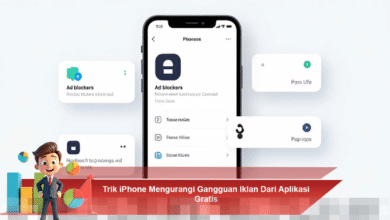

Di era digital saat ini, notifikasi iPhone memainkan peranan penting dalam membantu kita tetap terhubung dengan pesan, pembaruan aplikasi, dan informasi penting lainnya. Namun, jika tidak dikelola dengan baik, notifikasi ini dapat menjadi sumber gangguan yang signifikan, mengurangi fokus dan produktivitas kita. Oleh karena itu, penting untuk memahami cara mengatur notifikasi iPhone dengan cermat agar tampilan perangkat tetap teratur dan aktivitas sehari-hari tidak terganggu.
Mengoptimalkan Pengaturan Notifikasi Per Aplikasi
iPhone menyediakan fitur yang memungkinkan pengguna untuk mengatur notifikasi secara terpisah untuk setiap aplikasi. Dengan memanfaatkan fitur ini, Anda dapat memilih aplikasi mana yang benar-benar penting dan mana yang sebaiknya dibatasi. Dengan demikian, Anda bisa menghindari gangguan dari notifikasi yang tidak perlu, terutama dari aplikasi hiburan atau promosi.
Penting untuk memprioritaskan aplikasi yang memerlukan perhatian segera, seperti aplikasi pesan instan atau email, sementara mengurangi notifikasi dari aplikasi yang kurang relevan. Ini akan membantu Anda untuk tetap fokus dalam menjalani kegiatan sehari-hari tanpa terganggu oleh notifikasi yang tidak penting.
Menentukan Prioritas Notifikasi
Dalam mengatur notifikasi per aplikasi, Anda bisa mempertimbangkan beberapa faktor, seperti:
- Frekuensi penggunaan aplikasi
- Kepentingan informasi yang diterima
- Waktu yang tepat untuk menerima notifikasi
- Potensi gangguan selama aktivitas tertentu
- Kategori aplikasi (sosial, pekerjaan, hiburan)
Mengatur Gaya Tampilan Notifikasi
Agar notifikasi tidak memenuhi layar dan terlihat lebih rapi, Anda dapat memilih gaya tampilan yang sesuai. iPhone menawarkan beberapa opsi, termasuk banner sementara dan notifikasi yang tersimpan di layar. Banner sementara, misalnya, akan muncul sejenak dan kemudian menghilang, sehingga tampilan layar tetap bersih tanpa kehilangan informasi penting.
Dengan mengatur gaya tampilan notifikasi yang tepat, Anda dapat memastikan bahwa notifikasi yang benar-benar penting tetap terlihat, sementara yang lainnya tidak mengganggu fokus Anda. Ini juga akan membantu menciptakan pengalaman penggunaan yang lebih menyenangkan dan tidak mengganggu.
Memilih Antara Banner Sementara dan Notifikasi Tersimpan
Berikut adalah beberapa pertimbangan dalam memilih antara banner sementara dan notifikasi yang tersimpan:
- Banner sementara cocok untuk notifikasi yang tidak terlalu mendesak.
- Notifikasi tersimpan lebih baik untuk informasi penting yang perlu diakses nanti.
- Banner tidak memenuhi layar, sehingga membantu menjaga fokus.
- Notifikasi tersimpan memberikan kesempatan untuk meninjau informasi secara lebih teratur.
- Anda bisa mengatur tampilan berdasarkan preferensi pribadi.
Memanfaatkan Mode Fokus untuk Mengelola Notifikasi
Mode Fokus adalah fitur yang sangat berguna untuk mengelola notifikasi berdasarkan aktivitas tertentu, seperti saat bekerja, beristirahat, atau tidur. Dengan mengaktifkan Mode Fokus, Anda dapat memilih notifikasi mana yang ingin diterima dari kontak atau aplikasi tertentu.
Fitur ini sangat efektif untuk mengurangi gangguan saat Anda memerlukan konsentrasi tinggi. Misalnya, saat sedang bekerja, Anda bisa mengatur agar hanya notifikasi penting yang muncul. Ini memungkinkan Anda untuk fokus pada tugas yang sedang dikerjakan tanpa terganggu oleh notifikasi yang tidak relevan.
Menyesuaikan Mode Fokus Berdasarkan Kegiatan
Anda dapat menyesuaikan Mode Fokus sesuai dengan kegiatan yang sedang dilakukan, seperti:
- Mode Kerja: Hanya izinkan notifikasi email dan pesan dari rekan kerja.
- Mode Istirahat: Batasi notifikasi dari aplikasi hiburan dan media sosial.
- Mode Tidur: Nonaktifkan semua notifikasi kecuali dari kontak darurat.
- Mode Olahraga: Hanya terima notifikasi penting yang tidak mengganggu aktivitas fisik.
- Mode Berkendara: Aktifkan mode do not disturb untuk menghindari gangguan saat mengemudi.
Mengatur Ringkasan Notifikasi Terjadwal
Fitur ringkasan notifikasi terjadwal memungkinkan iPhone untuk mengumpulkan notifikasi dari aplikasi tertentu dan menampilkannya pada waktu yang telah ditentukan. Memanfaatkan fitur ini, Anda dapat menghindari notifikasi yang terus-menerus muncul sepanjang hari.
Dengan mengatur waktu tertentu untuk menerima ringkasan notifikasi, Anda dapat mengelola informasi dengan lebih teratur dan efisien. Ini akan membantu Anda untuk tetap terinformasi tanpa merasa terbebani oleh notifikasi yang terlalu sering muncul.
Manfaat Ringkasan Notifikasi Terjadwal
Berikut adalah beberapa keuntungan dari menggunakan ringkasan notifikasi terjadwal:
- Mengurangi gangguan sepanjang hari.
- Membantu Anda fokus pada tugas yang sedang dikerjakan.
- Memberikan kesempatan untuk mengecek informasi secara bersamaan.
- Mendukung pengaturan waktu yang lebih baik dalam aktivitas sehari-hari.
- Menjaga keseimbangan antara produktivitas dan waktu pribadi.
Menonaktifkan Notifikasi yang Kurang Penting
Tidak semua notifikasi perlu diaktifkan. Menonaktifkan notifikasi dari aplikasi yang jarang digunakan atau tidak mendesak dapat mengurangi gangguan secara signifikan. Ini tidak hanya membantu menjaga fokus, tetapi juga menghemat daya baterai iPhone Anda.
Dengan mengurangi jumlah notifikasi, Anda akan merasakan kenyamanan yang lebih saat menggunakan perangkat. Hal ini juga dapat mengurangi stres yang diakibatkan oleh informasi yang tidak relevan yang terus menerus muncul di layar.
Langkah-Langkah Untuk Menonaktifkan Notifikasi
Untuk menonaktifkan notifikasi, Anda bisa mengikuti langkah-langkah berikut:
- Masuk ke Pengaturan iPhone.
- Pilih menu Notifikasi.
- Pilih aplikasi yang notifikasinya ingin dinonaktifkan.
- Matikan opsi Izinkan Notifikasi.
- Ulangi untuk aplikasi lainnya sesuai kebutuhan.
Mengelola Notifikasi di Layar Kunci
Layar kunci sering kali menjadi tempat berkumpulnya notifikasi. Anda bisa mengatur agar hanya notifikasi penting yang tampil di layar kunci, sementara notifikasi lainnya disembunyikan. Dengan cara ini, layar kunci akan tetap terlihat bersih dan teratur, serta menjaga privasi Anda.
Dengan mengelola notifikasi di layar kunci, Anda dapat lebih mudah mengontrol informasi yang muncul tanpa harus membuka perangkat. Ini membantu Anda untuk tetap fokus dan menghindari godaan untuk memeriksa notifikasi yang tidak penting.
Pengaturan Notifikasi di Layar Kunci
Berikut adalah langkah-langkah untuk mengelola notifikasi di layar kunci:
- Masuk ke Pengaturan iPhone.
- Pilih menu Notifikasi.
- Pilih aplikasi yang ingin Anda atur.
- Pilih opsi Tampilkan di Layar Kunci.
- Pilih hanya notifikasi penting yang ingin ditampilkan.
Melakukan Evaluasi Pengaturan Secara Berkala
Kebutuhan notifikasi dapat berubah seiring waktu, sehingga penting untuk mengevaluasi pengaturan notifikasi secara berkala. Penambahan aplikasi baru atau perubahan rutinitas harian dapat menjadi alasan untuk menyesuaikan kembali notifikasi agar tetap relevan dan tidak mengganggu.
Dengan melakukan evaluasi secara berkala, Anda dapat memastikan bahwa notifikasi yang diterima selalu sesuai dengan kebutuhan dan tidak mengganggu aktivitas sehari-hari. Ini akan memberi Anda pengalaman menggunakan iPhone yang lebih baik dan lebih nyaman.
Tips Untuk Evaluasi Pengaturan Notifikasi
Berikut adalah beberapa tips yang dapat membantu Anda dalam melakukan evaluasi pengaturan notifikasi:
- Tinjau aplikasi yang jarang digunakan dan matikan notifikasinya.
- Perbarui pengaturan Mode Fokus sesuai dengan rutinitas baru.
- Periksa aplikasi baru yang diinstal dan sesuaikan notifikasinya.
- Evaluasi jenis notifikasi yang penting dan yang tidak.
- Gunakan ringkasan notifikasi untuk mengatur informasi yang datang.
Dengan langkah-langkah ini, Anda dapat mengatur notifikasi iPhone dengan cerdas dan menikmati pengalaman penggunaan yang lebih teratur, fokus yang lebih baik, dan kenyamanan yang lebih saat berinteraksi dengan perangkat Anda. Pengelolaan notifikasi yang efektif bukan hanya tentang kerapian, tetapi juga tentang menciptakan keseimbangan antara aktivitas digital dan produktivitas harian.