Cara Mengoptimalkan Pengaturan Tampilan Layar Android untuk Kenyamanan Mata Anda

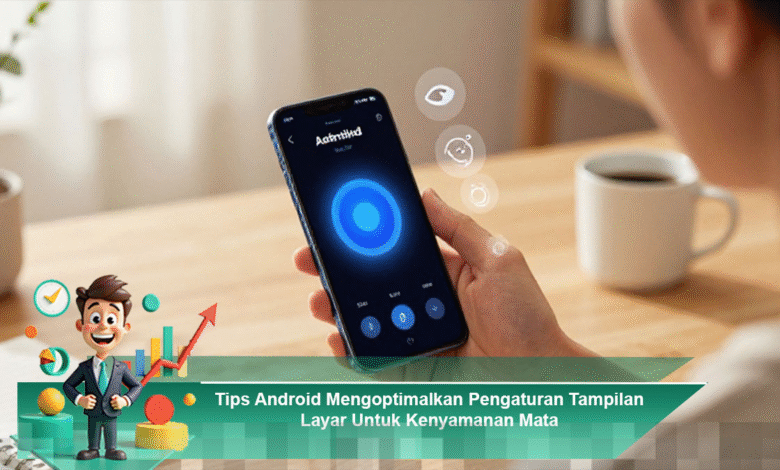
Dalam era digital saat ini, penggunaan perangkat Android menjadi bagian tak terpisahkan dari kehidupan sehari-hari. Namun, penggunaan yang berkepanjangan sering kali dapat menyebabkan ketidaknyamanan pada mata, seperti kelelahan akibat membaca teks kecil, paparan cahaya terang pada malam hari, atau perubahan pencahayaan saat berpindah ruangan. Banyak pengguna hanya berfokus pada pengurangan kecerahan layar, padahal kenyamanan mata dipengaruhi oleh berbagai pengaturan tampilan yang saling berkaitan. Dengan pengaturan yang tepat, layar Android dapat disesuaikan agar lebih ramah di mata tanpa mengorbankan kejernihan visual. Memahami dan mengoptimalkan pengaturan ini akan membuat aktivitas harian seperti menggulir, membaca artikel, menonton video, atau bekerja melalui smartphone menjadi lebih nyaman dan membantu menjaga fokus.
Mengatur Kecerahan Secara Adaptif
Kecerahan layar yang terlalu tinggi dapat menyebabkan ketegangan pada mata, sedangkan kecerahan yang terlalu rendah justru memaksa mata untuk bekerja lebih keras. Untuk mengatasi hal ini, langkah awal yang disarankan adalah mengaktifkan fitur kecerahan adaptif atau auto brightness. Fitur ini secara otomatis menyesuaikan tingkat kecerahan layar sesuai dengan pencahayaan lingkungan sekitar, sehingga mata tidak perlu beradaptasi secara ekstrem. Namun, pengguna juga perlu menyesuaikan pengaturan ini dengan preferensi pribadi. Setelah beberapa waktu, sistem umumnya akan belajar dan menyesuaikan kecerahan sesuai kebiasaan pengguna.
Selain itu, dalam situasi di mana pencahayaan tetap, seperti di ruangan kerja, pengaturan manual kecerahan dapat memberikan hasil yang lebih stabil.

Aktifkan Mode Gelap untuk Mengurangi Cahaya Berlebih
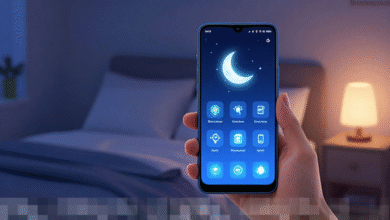
Mode gelap bukan sekadar tren desain modern, tetapi juga memiliki manfaat nyata dalam mengurangi cahaya yang dipancarkan oleh layar. Pada malam hari, mode gelap membantu mengurangi kontras yang ekstrem antara layar dan lingkungan gelap, membuat mata lebih nyaman saat membaca teks. Terlebih lagi, pada perangkat dengan layar AMOLED, penggunaan mode gelap dapat menghemat konsumsi daya, karena piksel hitam memerlukan lebih sedikit energi untuk menyala.
Untuk hasil yang optimal, disarankan untuk mengatur jadwal otomatis untuk mode gelap, misalnya mengaktifkannya dari sore hingga pagi, sehingga transisi tampilan menjadi lebih alami.
Manfaatkan Fitur Night Light atau Filter Cahaya Biru
Salah satu penyebab utama ketidaknyamanan mata adalah paparan cahaya biru yang tinggi dari layar. Android telah menyediakan fitur seperti Night Light, Eye Comfort, atau Blue Light Filter yang membuat warna layar menjadi lebih hangat. Warna yang lebih hangat membantu mengurangi ketegangan mata, khususnya saat penggunaan di malam hari, menjadikan tampilan layar terasa lebih lembut untuk dilihat. Pengguna dapat mengatur intensitasnya sesuai kebutuhan; jika tampak terlalu kuning, cukup turunkan levelnya, namun tetap aktifkan saat malam hari. Pengaturan ini sangat direkomendasikan bagi mereka yang sering membaca pesan atau menonton video sebelum tidur.
Sesuaikan Ukuran Font dan Skala Tampilan
Ukuran font yang kecil dapat menyulitkan mata dan menyebabkan kelelahan lebih cepat. Oleh karena itu, penting untuk mengubah ukuran font dan tampilan agar lebih nyaman untuk dilihat dalam jangka panjang. Android menyediakan pengaturan untuk ukuran font dan ukuran tampilan yang dapat disesuaikan tanpa mengubah resolusi layar. Dengan menggunakan font yang sedikit lebih besar, mata tidak perlu memicingkan atau mendekatkan pandangan ke layar. Selain itu, menyalakan fitur teks tebal (bold text) jika tersedia, dapat membuat teks lebih jelas. Bagi pengguna yang sering membaca artikel, e-book, atau dokumen, kombinasi antara ukuran font yang lebih besar dan tebal akan sangat membantu mengurangi kelelahan mata secara signifikan.
Atur Refresh Rate dan Animasi untuk Kenyamanan Mata
Pada beberapa perangkat Android, pengguna dapat mengatur refresh rate, seperti 60Hz, 90Hz, atau 120Hz. Refresh rate yang lebih tinggi dapat membuat pergerakan layar menjadi lebih halus dan mengurangi efek patah-patah saat menggulir. Hal ini memudahkan mata untuk mengikuti gerakan layar dengan lebih nyaman. Jika efisiensi baterai menjadi perhatian, disarankan untuk menggunakan mode adaptif agar refresh rate menyesuaikan dengan konten yang ditampilkan.
Selain itu, mengurangi animasi sistem melalui pengaturan developer options dengan menurunkan skala animasi dapat membantu. Animasi yang terlalu berlebihan dapat membuat mata cepat lelah, terutama saat multitasking atau membuka banyak aplikasi secara bersamaan.
Gunakan Mode Membaca dan Aplikasi Pendukung
Banyak perangkat Android kini dilengkapi dengan mode membaca (Reading Mode) atau Comfort View yang dirancang khusus untuk pengalaman membaca yang lebih nyaman. Mode ini dapat menyesuaikan kontras, suhu warna, serta mengurangi efek silau yang mungkin timbul. Jika fitur bawaan tidak mencukupi, pengguna juga dapat memanfaatkan aplikasi pembaca yang menawarkan mode sepia, pengaturan margin, dan kontrol kecerahan dalam aplikasi itu sendiri.
Untuk menjaga kenyamanan visual sehari-hari, penting juga untuk rutin membersihkan layar dari noda minyak atau debu. Pantulan cahaya dari layar yang kotor dapat menyebabkan ketidaknyamanan pada mata.
Dengan mengoptimalkan pengaturan tampilan layar Android, Anda tidak hanya memperbaiki estetika tampilan, tetapi juga berinvestasi dalam kesehatan mata yang lebih baik. Kombinasi kecerahan adaptif, mode gelap, filter cahaya biru, ukuran font yang nyaman, serta pengaturan refresh rate yang tepat, dapat membuat pengalaman penggunaan ponsel Anda lebih aman dan tidak melelahkan. Pengaturan ini mudah untuk diterapkan, namun dampaknya sangat signifikan terhadap produktivitas dan kenyamanan sehari-hari.